İçeriğe atla
//

Bilim ve Teknoloji Üretmek İçin Buradayız!

İnternet Explorer’dan Sık Kullanılanları Firefox’a Aktarma
Bilişim Teknolojileri 20.07.2013 👁 18,462

İnternet Explorer’dan Sık Kullanılanları Firefox’a Aktarma

⏱️ Tahmini okuma: 2 dk

Selamun Aleyküm, merhaba bu yazımda Firefox tarayıcısına internet Explorer tarayıcısındaki sık kullanılanları ve kayıtlı verileri almayı anlatacağım.

Firefox tarayıcısını ilk kurduğunuzda diğer tarayıcılardan verileri alıp almamayı soruyor. Bu soruyu atladınız ya da şimdi yeniden kayıtları aktarmak istiyorsunuz diyelim.

Şimdi iki şekilde anlatacağım bazı firefox sürümlerinde Dosya menüsünde İçe Aktar özelliği yok bu nedenle iki şekilde anlatacağım.

1.anlatım:

(1.adım) Öncelikle Firefox tarayıcısını açalım. Menülerden “Dosya->İçe Aktar (File->import)” bağlantısına tıklayalım. Menüler görünmüyorsa klavyeden “Alt” tuşuna bastığınızda tarayıcının üzerinde menülerin belirdiğini görebilirsiniz.  Menüleri izlediğimizde aşağıdaki pencere gelecektir. Bir taraftaki Türkçe diğeri İngilizcedir.
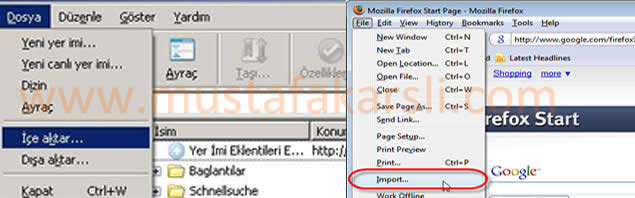
internet explorer sık kullanılanları firefoxa aktarma

(2.adım)  Açılan pencereden internet explorer seçeneğini seçelim ve ileri (next) butonuna basalım.
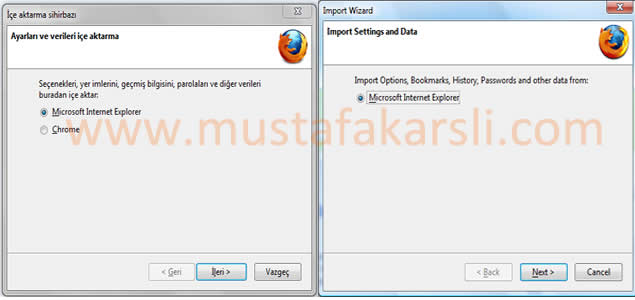
internet explorer sık kullanılanları firefoxa aktarma

(3.adım) Açılan pencerede nelerin aktarılacağı soruluyor. İstediklerimizi işaretliyoruz ve ileri (next) butonuna basıyoruz.
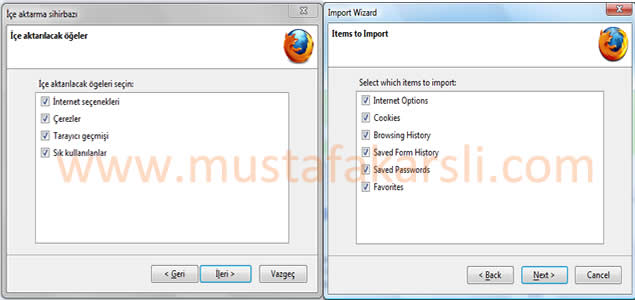
internet explorer sık kullanılanları firefoxa aktarma

(4.adım) İleri butonuna basıldıktan sonra kısa bir sürede aktarımı tamamlayacak. Tamamlandığında Tamamlandı (finish) butonuna basarak aktarımı bitirmiş oluyoruz.
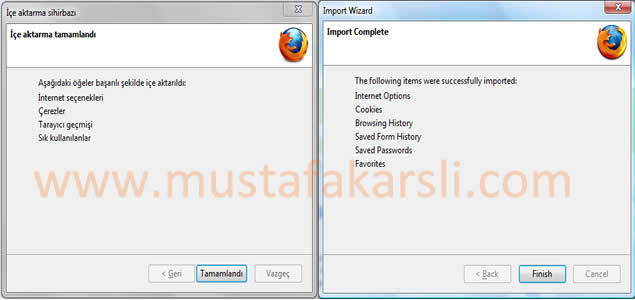
internet explorer sık kullanılanları firefoxa aktarma

2.anlatım:

Dosya menüsü altında içe aktar alt menüsü yoksa meraklanmayın aktarımı aşağıda anlattığım şekilde yapabilirsiniz.

Öncelikle menülerden “Yerimleri  -> Tüm yer imlerini göster” alt menüsüne tıklıyoruz ya da Ctrl + Shift + B kısayoluna basarak ta aynı pencereyi açabiliriz. 
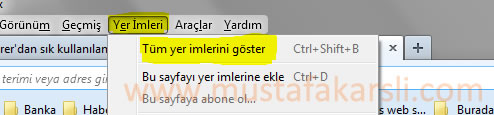
internet explorer sık kullanılanları firefoxa aktarma

Bu adımı yaptığımızda kütüphane penceresi açılacak.
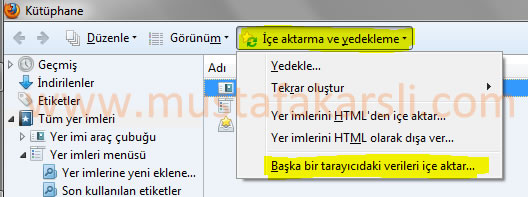
internet explorer sık kullanılanları firefoxa aktarma

Açılan pencerenin menüsünden “İçe aktarma ve Yedekleme -> Başka bir tarayıcıdaki verileri içe aktar” alt menüsüne tıklıyoruz ve açılan pencereden yukarıdaki 1.anlatımdaki 2.adımdan itibaren aynı adımları uyguluyoruz.

Diğer adımları uyguladığımızda aktarımı tamamlamış oluruz. Böylelikle internet explorerdaki verileri firefoxa aktarmış olduk.

İlerleyen günlerde yeni derslerde görüşmek üzere sağlıcakla kalınız…

Mustafa KARSLI  Kaynak: www.mustafakarsli.com

👨‍💻

İçerik Yazarı

Mustafa KARSLI

Bilişim Teknolojileri Öğretmeni

Bu içeriği paylaş

Bu sayfa işinize yaradı mı?

Bu yazıyı değerlendirin

5 yıldız üzerinden puanlayın — Google arama sonuçlarında yıldız görünmesine yardımcı olur.

/ 5 (0 oy)

Öğrenci Paneli

Ders ilerlemenizi kaydetmek için giriş yapın.

Giriş Yap

Mobil Erişim — QR Kod

Ders QR Kodu

Telefonunuzla tarayın

📚 Benzer Makaleler

Bilişim Teknolojileri

Bilgisayardan Kaldırılmayan Programları Silme

Bilgisayardan Kaldırılmayan Programları Silme, Selamun aleyküm merhaba, bu yazımda Programlar ve Özelliklerden (Program Ekle/Kaldır) kaldıramadığımız programları regedit kullanarak silmeyi anlatacağım

Bilişim Teknolojileri

Regeditten İnternet Açılış Sayfasını Değiştirme

Regeditten İnternet Açılış Sayfasını Değiştirme, Genelde internetten bulaşan virüsler açılış sayfasını değiştirip seçeneklerden değiştirmeye müsade etmiyorlar. Böyle durumlarda açılış

JavaScript

Web Sayfasına YAZDIR Bağlantısı (Yazdır Linki) Ekleme

Web Sayfasına YAZDIR Bağlantısı (Yazdır Linki) Ekleme, web sayfalarının yazdırılmasını sağlayacak bağlantı (link) eklemeyi anlatacağım. Sayfayı yazdır bağlantısını eklemeden önce web sayfamızı

Bilişim Teknolojileri

Windows Başlangıçta Program Çalıştırma

Windows Başlangıçta Program Çalıştırma, Bilgisayarı açtığımızda herhangi bir programın ya da dosyanın da çalıştırılmasını istiyorsak bunu çok basit bir şekilde yapabiliriz

Bilişim Teknolojileri

İnternet Tarayıcılarının Kısayolları

İnternet tarayıcılarının kısayollarını bilmeniz internette gezinirken kolaylık sağlayacaktır.

Bilişim Teknolojileri

System Care Antivirus Kaldırma

System Care Antivirus Kaldırma, Avasoftun isim değiştirilmiş halidir. Aslında bilgisayarın yönetimine müdahale eden ve yönetimi devre dışı bırakan bir virüstür

💬 Yorumlar

Henüz yorum yapılmamış.

Fikrini Belirt

Yorumlar yönetici onayından sonra yayınlanır. Küfür, hakaret, kişisel veri ve reklam içeren mesajlar reddedilir.